 evrak
Evrak rehberi · Güncellendi: 25 Eylül 2026
iPhone’da UDF dosyası PDF’ye nasıl çevrilir?
UDF belgenizi daha kolay paylaşmak için PDF kopyası oluşturabilirsiniz. Evrak’ta akış: dosyayı açın, önizlemeyi kontrol edin ve PDF’yi dışa aktarın.
Evrak’ı App Store’dan indirin. Aşağıdaki adımlar iPhone içindir; Android için Evrak’ı Google Play’den indirin.
1. UDF dosyasını cihazınıza alın
E-posta, mesaj veya bulut üzerinden aldığınız .udf dosyasını iPhone’un Dosyalar uygulamasına kaydedin. Bulutta tutulan dosyanın indirilmesini bekleyin. Dosyalar’da “Göz At” bölümünden iCloud Drive veya iPhone’umdaki konumunu kontrol edin; dosyanız İndirilenler klasöründe olabilir. Dosya uzantısını .pdf olarak değiştirmek dönüşüm yapmaz.
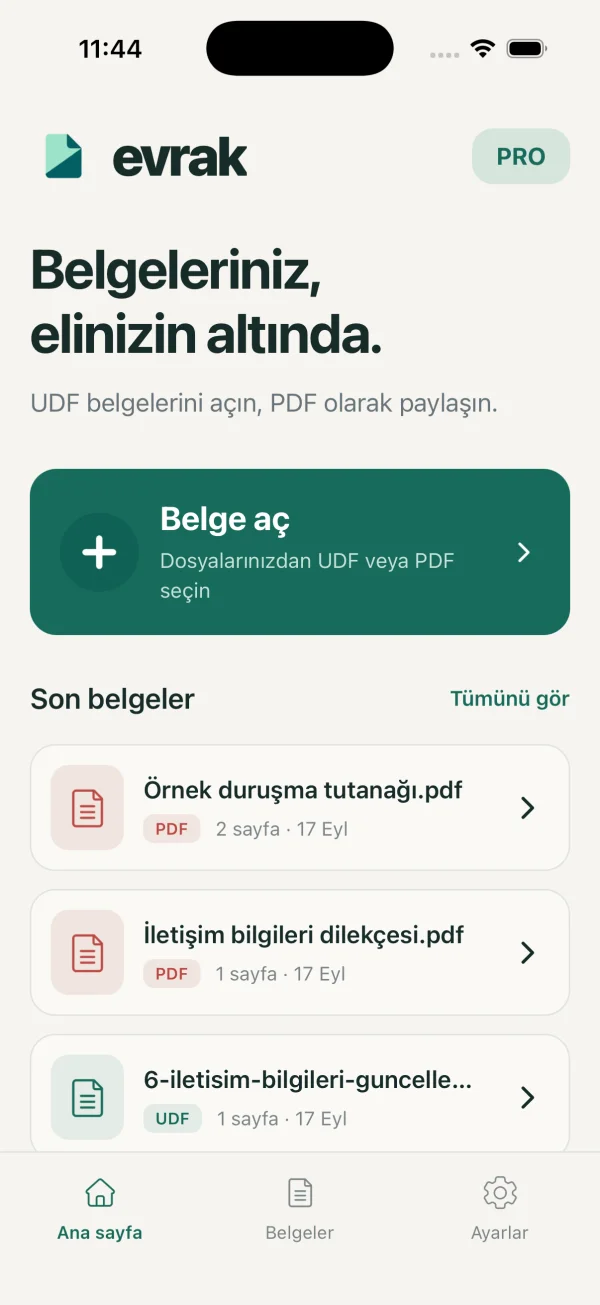
2. Belgeyi açıp önizlemeyi kontrol edin
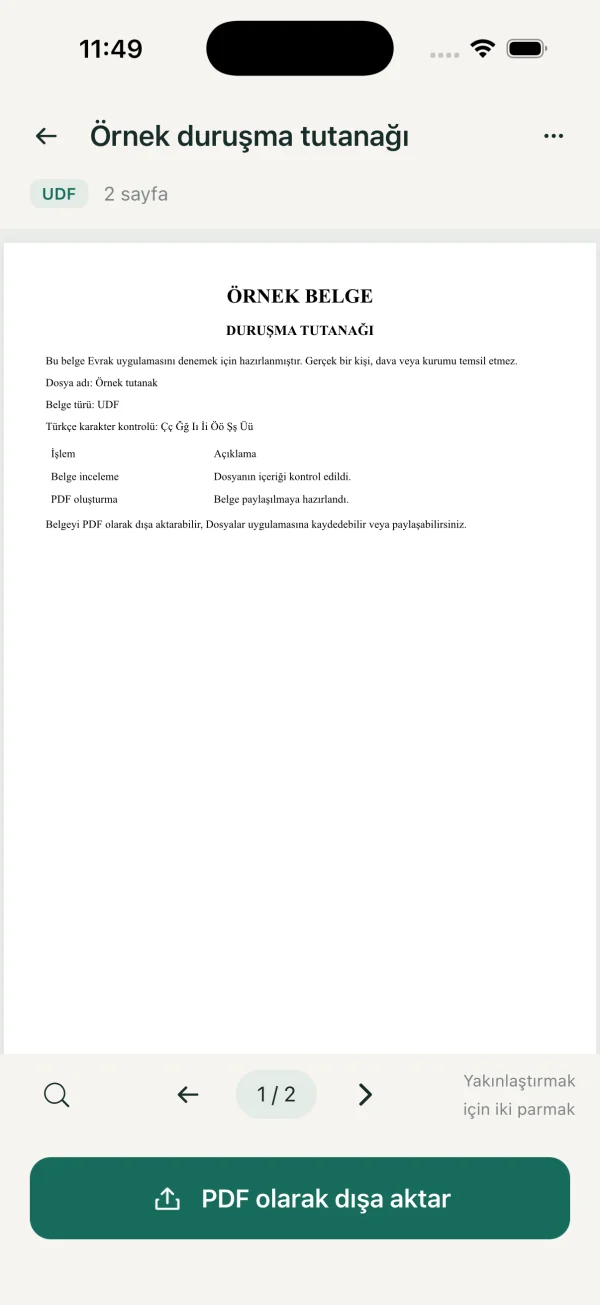
Evrak’ta “Belge aç” ile dosyanızı seçin. Metin, tablo ve sayfa sayısını kontrol edin. Türkçe karakterleri ve varsa tabloların sütunlarını da inceleyin; sonraki sayfaya geçerek belgenin tamamını kontrol edin. Uygulama uyumluluk uyarısı gösteriyorsa hatasız dönüşüm yapılacağını varsaymayın.
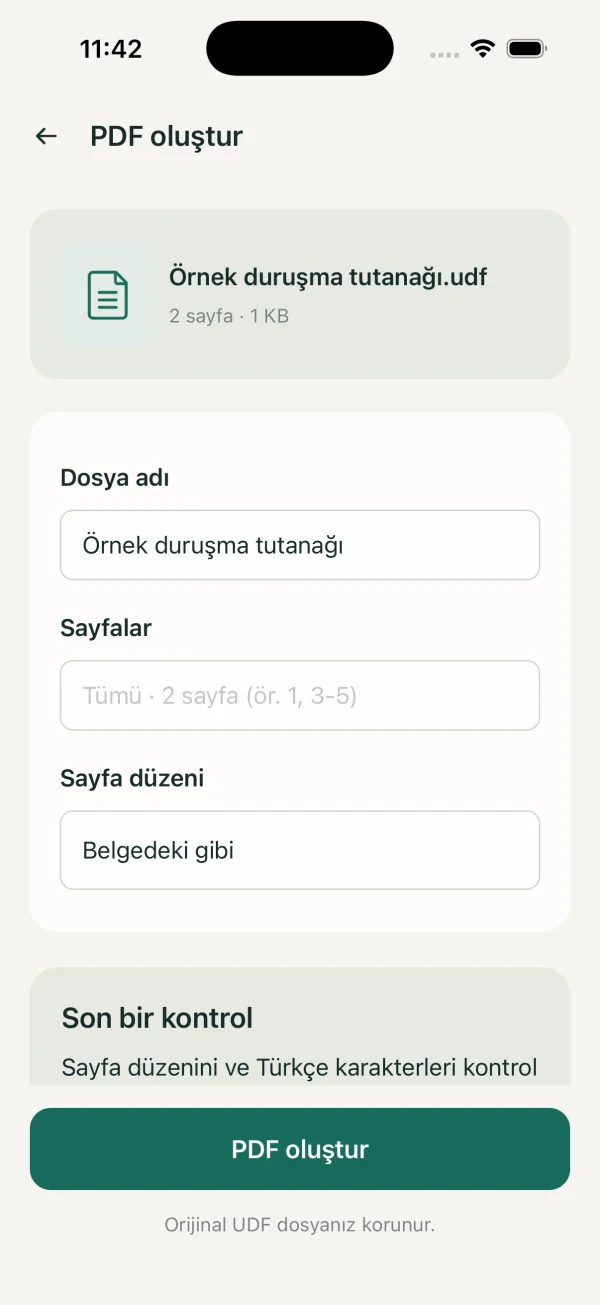
3. PDF sayfalarını seçin
“PDF olarak dışa aktar” adımında dosya adını belirleyin. “Sayfalar” alanını boş bırakırsanız tüm sayfalar alınır. Örneğin beş sayfalık bir belgede 1, 3-5 yazarak ilk sayfayı ve üçüncüden beşinciye kadar olan sayfaları seçebilirsiniz. İki sayfalık belgede yalnızca ikinci sayfa için 2 yazın. Aralık belge sayısını aşmamalıdır. Ardından “PDF oluştur” düğmesine dokunun.
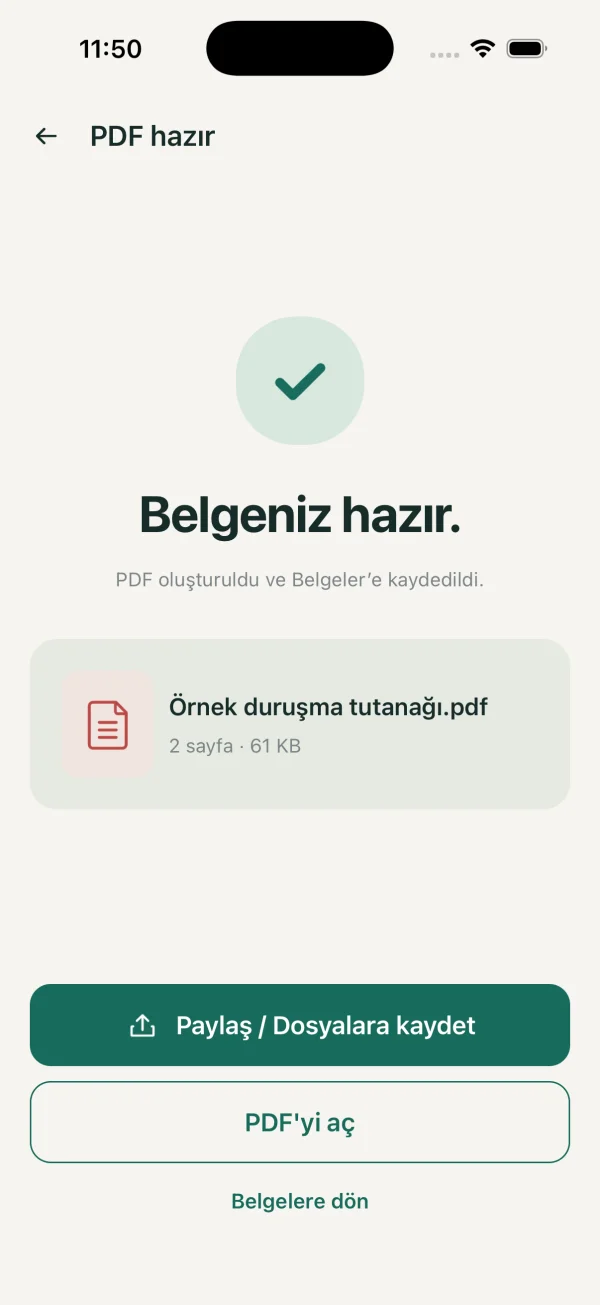
4. PDF’yi kaydedin veya paylaşın
“PDF hazır” ekranında “PDF’yi aç” ile çıktıyı kontrol edin. Ardından “Paylaş / Dosyalara kaydet” düğmesine dokunun. iOS paylaşım menüsünde “Dosyalara Kaydet” ile hedef klasörü seçin veya PDF’yi seçtiğiniz uygulamaya gönderin. PDF uygulamanın Belgeler arşivinde de bulunur; uygulamayı silmek yerel arşivi kaldırır. Orijinal UDF dosyasını ayrıca saklayın.
UDF PDF çevirme ücretsiz mi?
Evrak’ta ilk UDF belgenizi görüntülemek ve PDF’ye aktarmak ücretsizdir. Diğer UDF belgeleri için otomatik yenilenmeyen 24 saatlik erişim veya otomatik yenilenen yıllık Pro gerekir. Örnek belge ücretsiz hakkınızı tüketmez.
İmzalı belgelerde dikkat edilmesi gerekenler
PDF kopyası oluşturmak, UDF’deki elektronik imzayı PDF’ye geçerli bir elektronik imza olarak aktarmak değildir. Evrak elektronik imza doğrulamaz ve UYAP’a belge göndermez. Resmî işlemler için orijinali saklayın ve yetkili araçlarla doğrulayın.
Dönüşüm neden başarısız olabilir?
Bozuk dosya, desteklenmeyen gelişmiş öğeler veya dosya sınırları dönüşümü engelleyebilir. Desteklenen UDF sürümleri 1.7/1.8; sınırlar 20 MB ve 100 sayfadır. Kişisel belge içeriğini destek e-postasıyla göndermeyin.
Açılmayan UDF için kısa kontrol listesi
- Eksik veya hasarlı dosya: Kaynağından yeniden indirin, indirme tamamlandıktan sonra Belge aç ile tekrar seçin.
- Şifreli veya farklı sıkıştırılmış arşiv: Bu dosyalar desteklenmez. Uzantıyı değiştirmek sorunu çözmez; belgeyi aldığınız kaynaktan desteklenen bir kopya isteyin.
- Desteklenmeyen sürüm veya öğe: Uyarıdaki sınırı kontrol edin. Önizleme eksikse PDF’nin tam olduğunu varsaymayın.
- Geçersiz sayfa aralığı: 1’den başlayan sayfa numaraları kullanın. “1, 3-5” biçimini ve belgenin toplam sayfa sayısını kontrol edin.
Sorun devam ederse destek sayfasındaki e-posta adresine uygulama sürümünü, iOS sürümünü ve hata mesajını yazın. Kişisel belgeyi eklemeyin.
Yalnızca UDF dosyasını açmak istiyorum →
WhatsApp’tan gelen UDF dosyasını açma →